> ## Documentation Index
> Fetch the complete documentation index at: https://crewai-fix-skill-registry-deployment-auth.mintlify.site/llms.txt
> Use this file to discover all available pages before exploring further.
# Gestão de Equipes
> Aprenda como convidar e gerenciar membros da equipe em sua organização CrewAI AMP
Como administrador de uma conta CrewAI AMP, você pode facilmente convidar novos membros para sua organização. Este guia irá orientá-lo passo a passo pelo processo.
## Convidando Membros da Equipe
* Faça login na sua conta CrewAI AMP - Procure o ícone de engrenagem (⚙️) no
canto superior direito do painel - Clique no ícone de engrenagem para
acessar a página de **Configurações**:
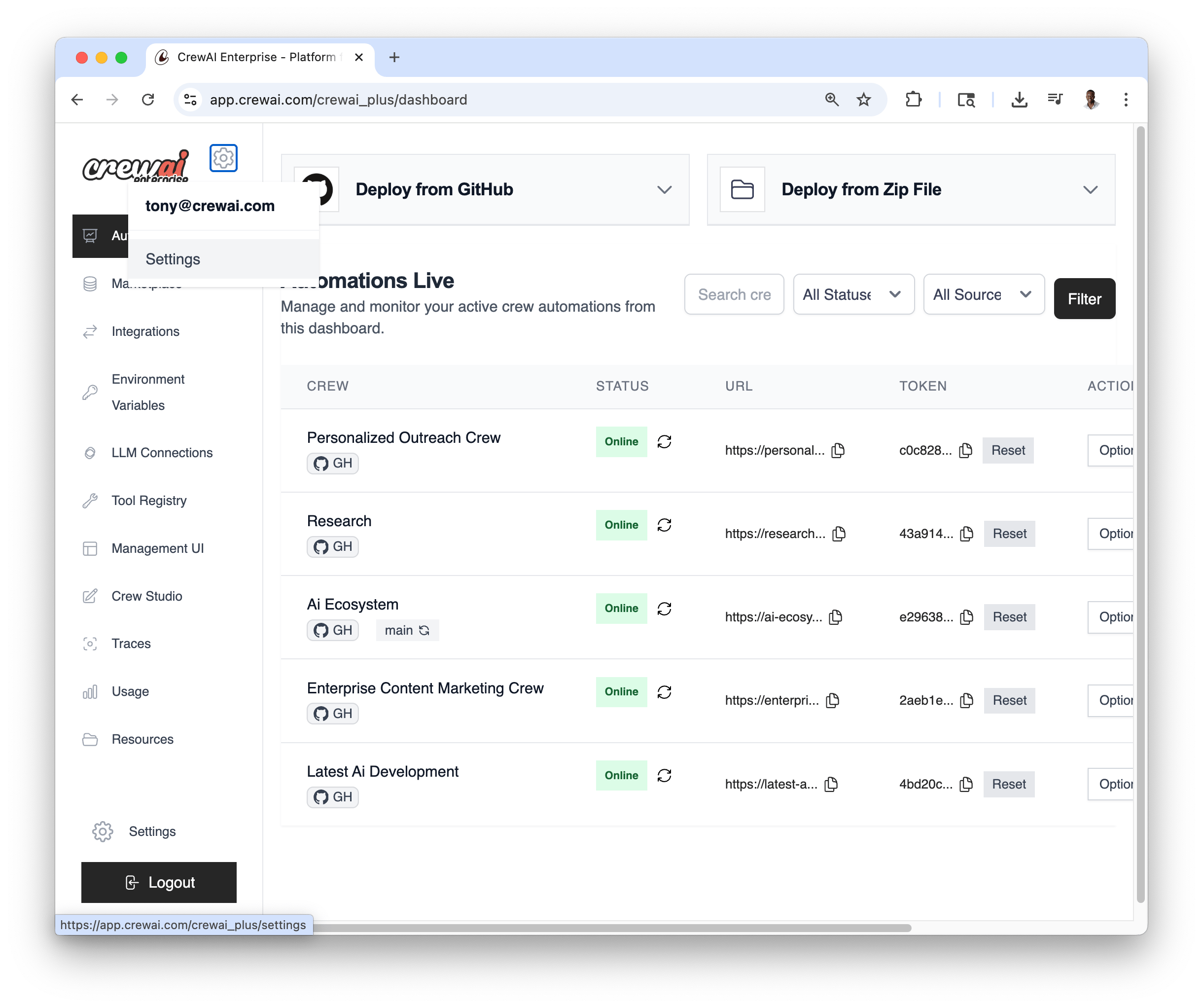 * Na página de Configurações, você verá a aba `Members` - Clique na aba
`Members` para acessar a página de **Membros**:
* Na página de Configurações, você verá a aba `Members` - Clique na aba
`Members` para acessar a página de **Membros**:
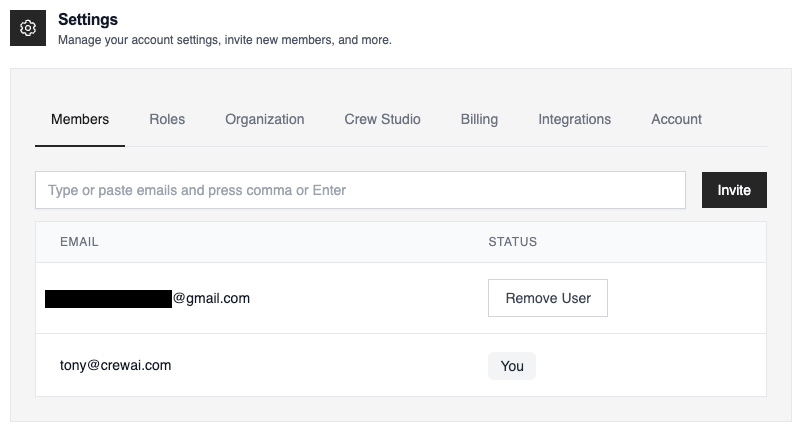
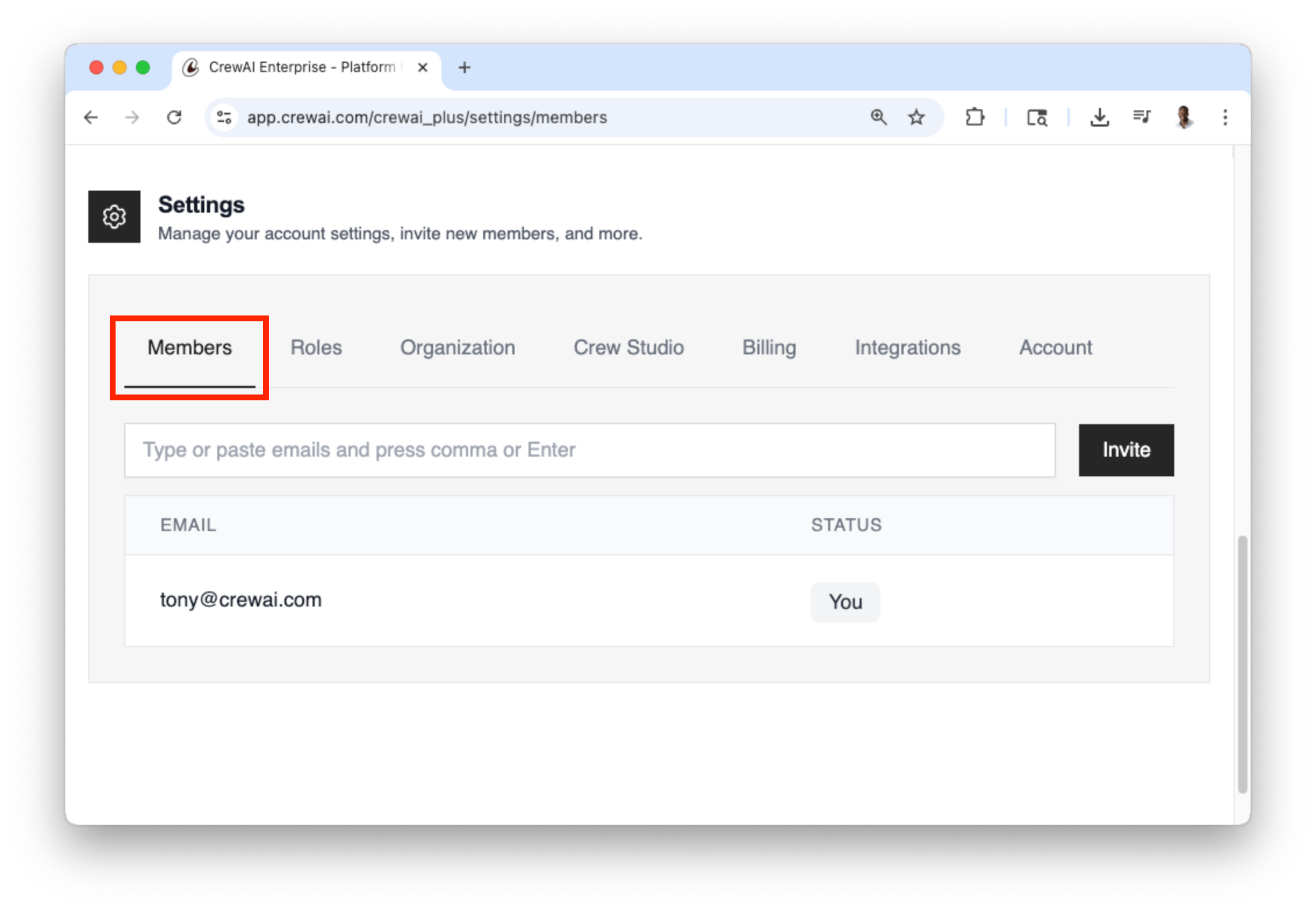 * Na seção de Membros, você verá uma lista dos membros atuais (incluindo
você) - Localize o campo de entrada `Email` - Digite o endereço de e-mail da
pessoa que você deseja convidar - Clique no botão `Invite` para enviar o
convite
* Você pode repetir esse processo para convidar vários membros da equipe -
Cada membro convidado receberá um convite por e-mail para ingressar na sua
organização
## Adicionando Funções
Você pode adicionar funções aos membros da equipe para controlar o acesso a diferentes partes da plataforma.
* Faça login na sua conta CrewAI AMP - Procure o ícone de engrenagem (⚙️) no
canto superior direito do painel - Clique no ícone de engrenagem para
acessar a página de **Configurações**:
* Na página de Configurações, você verá a aba `Roles` - Clique na aba
`Roles` para acessar a página de **Funções**.
* Na seção de Membros, você verá uma lista dos membros atuais (incluindo
você) - Localize o campo de entrada `Email` - Digite o endereço de e-mail da
pessoa que você deseja convidar - Clique no botão `Invite` para enviar o
convite
* Você pode repetir esse processo para convidar vários membros da equipe -
Cada membro convidado receberá um convite por e-mail para ingressar na sua
organização
## Adicionando Funções
Você pode adicionar funções aos membros da equipe para controlar o acesso a diferentes partes da plataforma.
* Faça login na sua conta CrewAI AMP - Procure o ícone de engrenagem (⚙️) no
canto superior direito do painel - Clique no ícone de engrenagem para
acessar a página de **Configurações**:
* Na página de Configurações, você verá a aba `Roles` - Clique na aba
`Roles` para acessar a página de **Funções**.
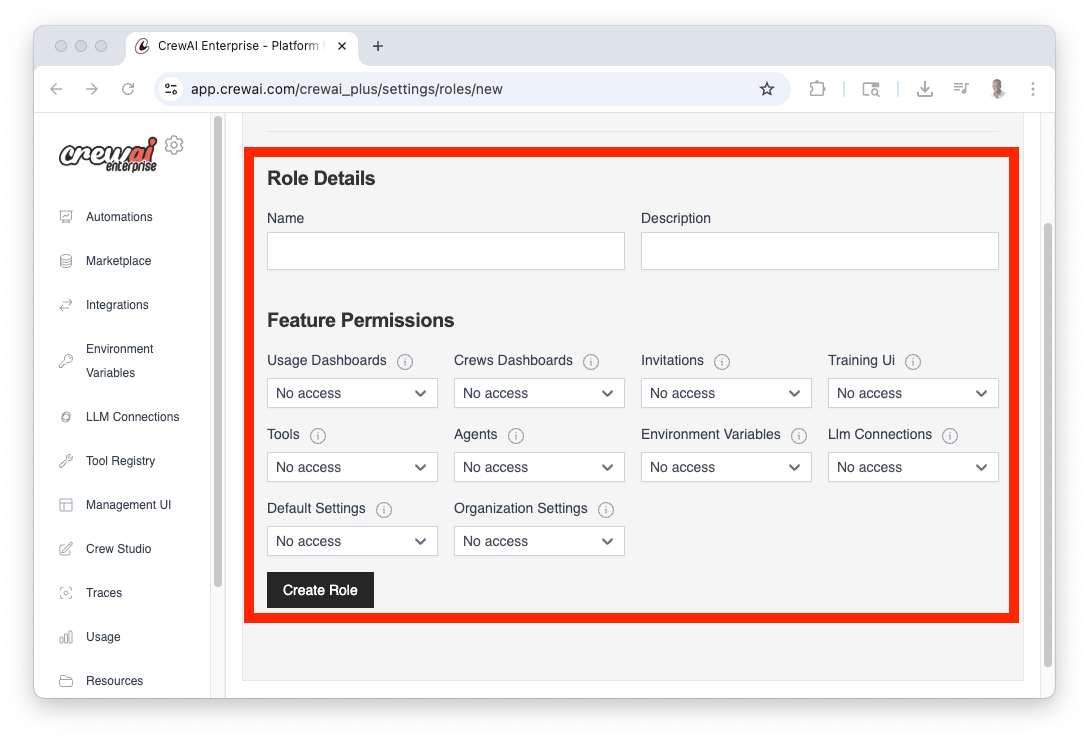
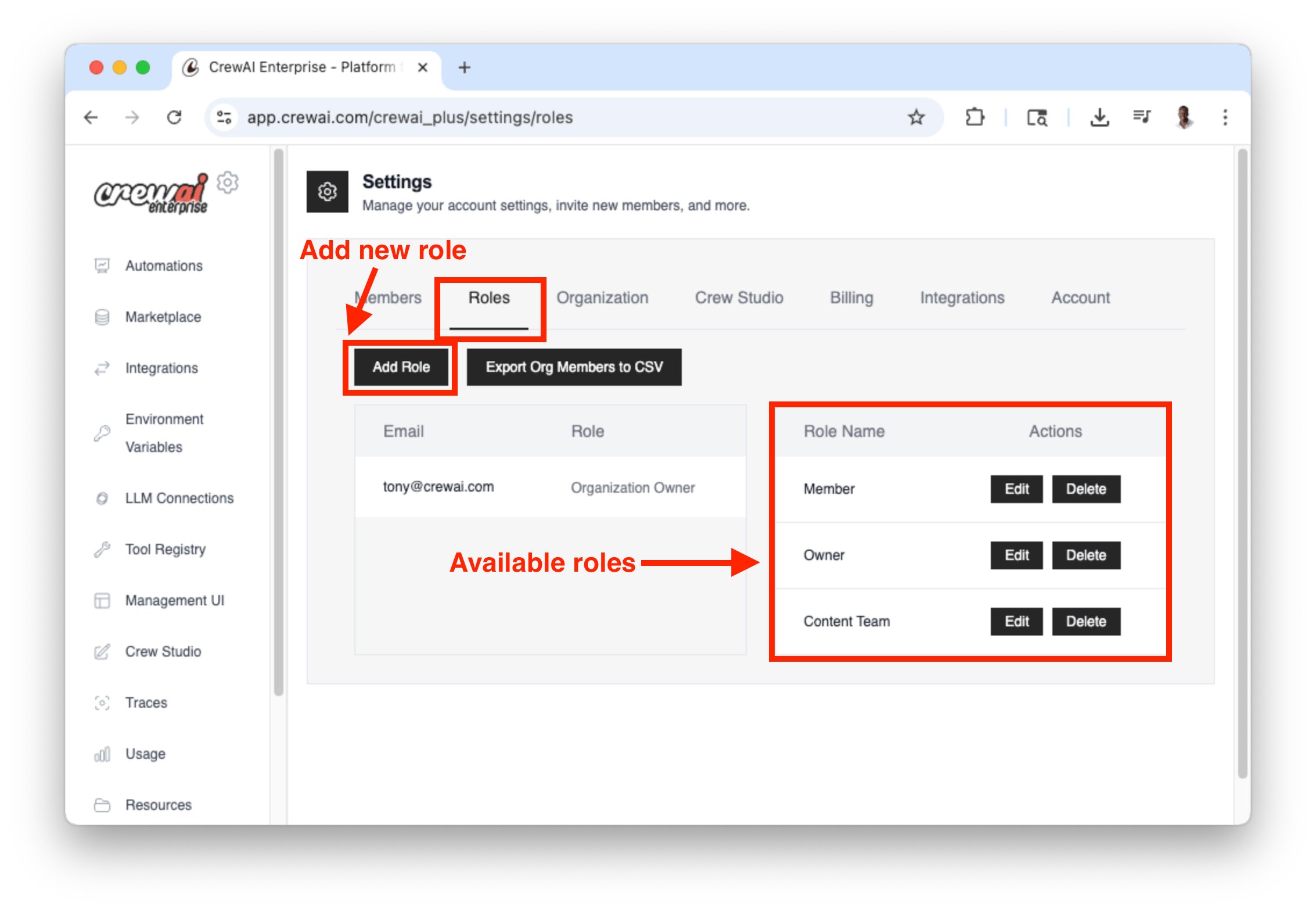 * Clique no botão `Add Role` para adicionar uma nova função. -
Insira os detalhes e as permissões da função e clique no botão `Create Role`
para criar a função.
* Clique no botão `Add Role` para adicionar uma nova função. -
Insira os detalhes e as permissões da função e clique no botão `Create Role`
para criar a função.
 * Na seção de Membros, você verá uma lista dos membros atuais (incluindo
você)
* Na seção de Membros, você verá uma lista dos membros atuais (incluindo
você)
 * Após o membro aceitar o convite, você poderá adicionar uma função
a ele. - Volte para a aba `Roles` - Vá até o membro ao qual deseja adicionar
uma função e, na coluna `Role`, clique no menu suspenso - Selecione a função
que deseja atribuir ao membro - Clique no botão `Update` para salvar a
função
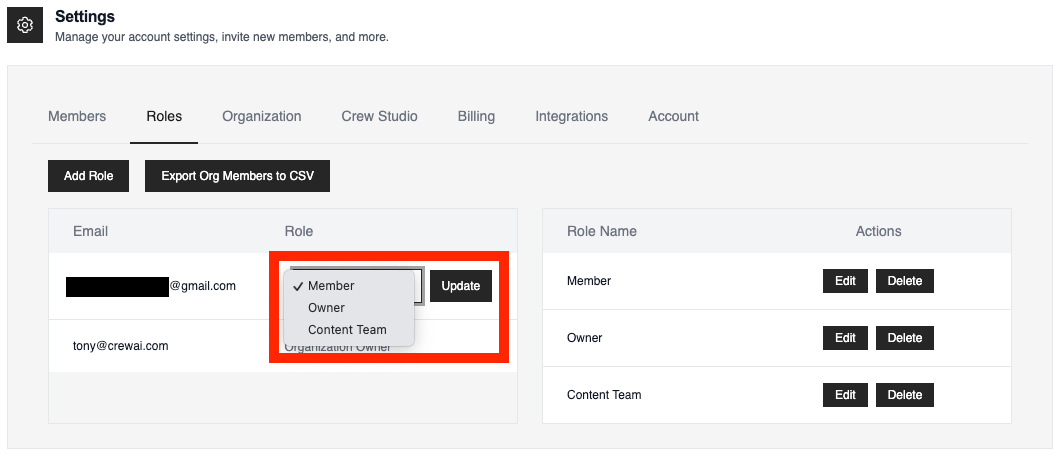
* Após o membro aceitar o convite, você poderá adicionar uma função
a ele. - Volte para a aba `Roles` - Vá até o membro ao qual deseja adicionar
uma função e, na coluna `Role`, clique no menu suspenso - Selecione a função
que deseja atribuir ao membro - Clique no botão `Update` para salvar a
função
 ## Notas Importantes
* **Privilégios de Administrador**: Apenas usuários com privilégios administrativos podem convidar novos membros
* **Precisão do E-mail**: Certifique-se de que você tem os endereços de e-mail corretos dos membros da equipe
* **Aceite do Convite**: Os membros convidados precisarão aceitar o convite para ingressar na sua organização
* **Notificações por E-mail**: Oriente seus membros a verificarem o e-mail (incluindo a pasta de spam) para localizar o convite
Seguindo estes passos, você conseguirá expandir sua equipe e colaborar de forma mais eficaz dentro da sua organização CrewAI AMP.
## Notas Importantes
* **Privilégios de Administrador**: Apenas usuários com privilégios administrativos podem convidar novos membros
* **Precisão do E-mail**: Certifique-se de que você tem os endereços de e-mail corretos dos membros da equipe
* **Aceite do Convite**: Os membros convidados precisarão aceitar o convite para ingressar na sua organização
* **Notificações por E-mail**: Oriente seus membros a verificarem o e-mail (incluindo a pasta de spam) para localizar o convite
Seguindo estes passos, você conseguirá expandir sua equipe e colaborar de forma mais eficaz dentro da sua organização CrewAI AMP.